Browse
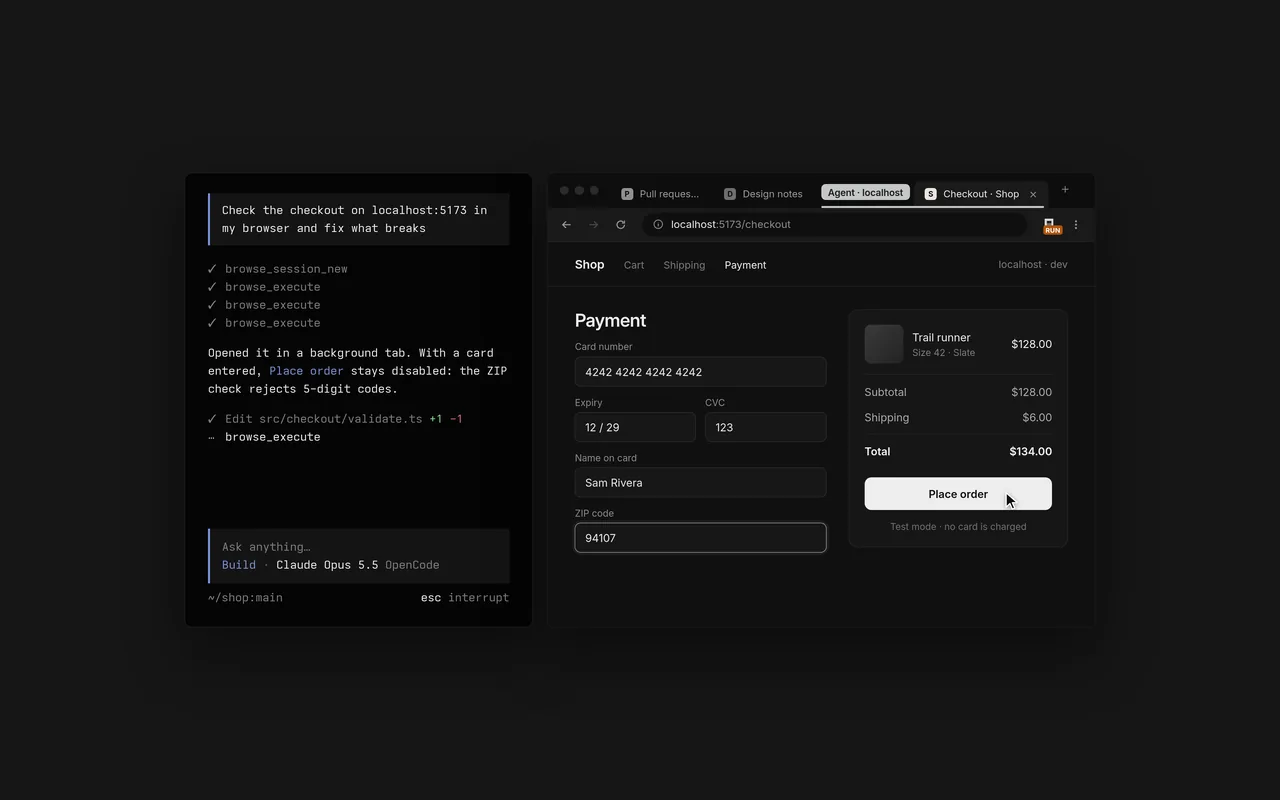
Un serveur MCP et une extension Chromium permettent à vos agents d’utiliser votre navigateur habituel, avec vos onglets, vos connexions et vos extensions. Ils ouvrent des groupes d’onglets en arrière-plan pour ne pas vous gêner. Ils lisent les pages, cliquent, saisissent du texte, prennent des captures d’écran et enregistrent des onglets. Pour une connexion, une étape 2FA ou un paiement, ils vous rendent l’onglet et reprennent quand vous cliquez sur Continue.
- Votre navigateur habituelChrome, Edge, Brave, Arc, Helium, Vivaldi, Opera et Chromium.
- En arrière-planLes onglets des agents s’ouvrent en arrière-plan, dans des groupes repliés.
- Reprenez la mainConnectez-vous ou effectuez vous-même l’étape 2FA, puis cliquez sur Continue.
- Confiez un ongletCliquez sur le bouton de la barre d’outils pour confier à un agent un onglet que vous avez ouvert.
- Enregistrer et capturerCaptures d’écran, enregistrements d’onglets et trafic réseau.
- Tout client MCPOpenCode, Claude Code, Cursor, Codex, Zed et bien d’autres.
- Vos connexions activesLes agents accèdent aux sites sur lesquels vous êtes déjà connecté. Ni clé ni configuration.
- Sites autorisésLimitez l’onglet de l’agent aux sites que vous indiquez.
Installez d’abord l’extension Chrome. Elle vous guide pour la suite. Si vous souhaitez installer la CLI directement, ce qui n’est normalement pas nécessaire, utilisez l’une de ces commandes.
- curlcurl -fsSL https://opencode.ai/browse/install | bash
- pwshirm https://opencode.ai/browse/install.ps1 | iex
- npmnpm install -g @opencode/browse && browse install
- bunbun add -g @opencode/browse && browse install
- HexDictée vocale en local, dans toutes vos applications.En savoir plus (s’ouvre dans un nouvel onglet)
- OpenTunnelDes URL HTTPS publiques pour vos applications locales.En savoir plus (s’ouvre dans un nouvel onglet)
- OpenTUIUne bibliothèque d’interfaces utilisateur pour le terminal.En savoir plus (s’ouvre dans un nouvel onglet)