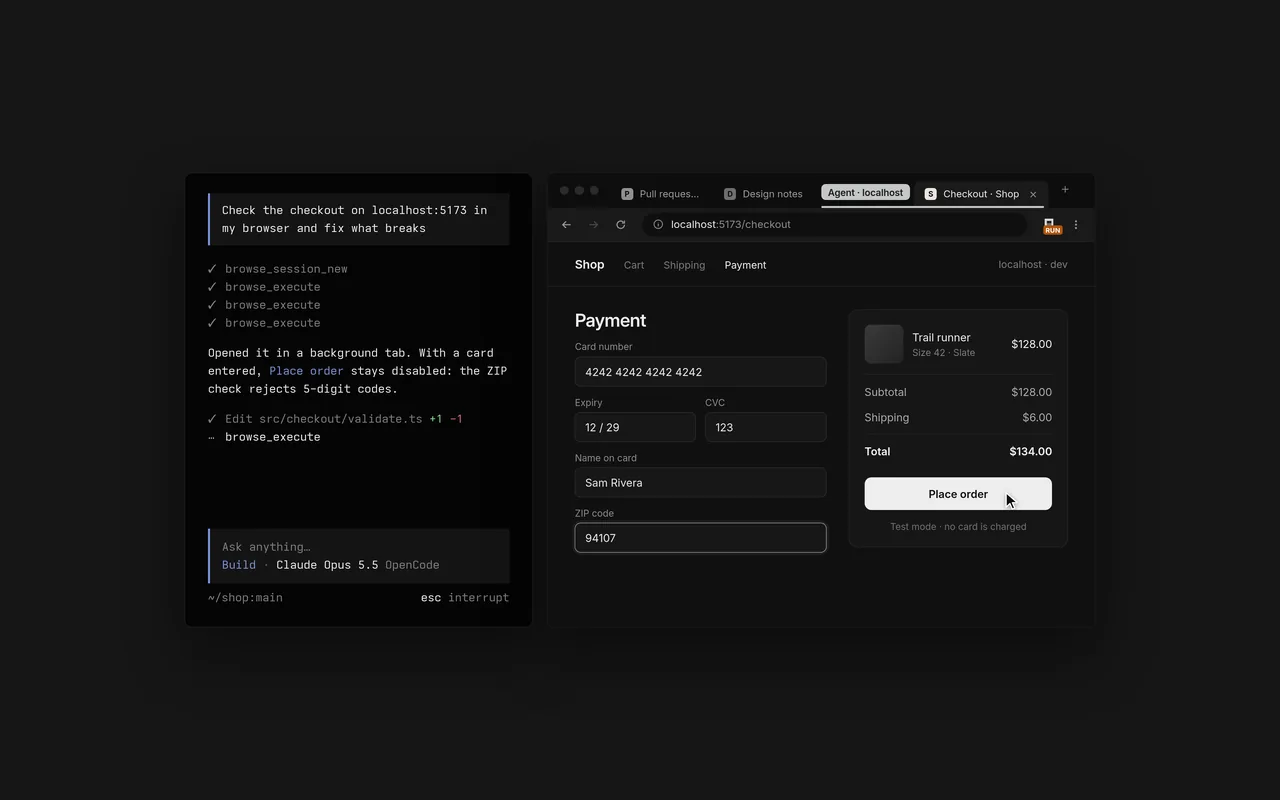
Browse
خادم MCP وإضافة Chromium يتيحان لوكلائك العمل في متصفّحك الفعلي، بعلامات تبويبك وحساباتك المسجّل دخولها وإضافاتك. يفتح الوكلاء علامات تبويب مجمّعة في الخلفية كي لا تعيق عملك. يقرؤون الصفحات وينقرون ويكتبون ويلتقطون صور الشاشة ويسجّلون علامات التبويب. وعند تسجيل الدخول أو المصادقة بعاملين (2FA) أو الدفع، يعيدون إليك التحكّم في علامة التبويب ويتابعون عند النقر على Continue.
- متصفحك الحقيقيChrome وEdge وBrave وArc وHelium وVivaldi وOpera وChromium.
- من دون مقاطعة عملكتُفتح علامات تبويب الوكلاء في الخلفية، في مجموعات مطوية.
- التحكّم عند الحاجةسجّل الدخول أو أكمِل المصادقة بعاملين (2FA) بنفسك، ثم انقر على Continue.
- أعِر علامة تبويبانقر زر شريط الأدوات لتسليم الوكيل علامة تبويب مفتوحة.
- لقطات وتسجيلاتلقطات شاشة وتسجيلات لعلامات التبويب وحركة الشبكة.
- أي عميل MCPOpenCode وClaude Code وCursor وCodex وZed وغيرها الكثير.
- حساباتك مفتوحة كما هييستخدم الوكلاء المواقع التي سجّلت الدخول إليها بالفعل. بلا مفاتيح ولا إعداد.
- المواقع المسموح بهااحصر تصفّح الوكيل في المواقع التي تحدّدها.
ثبّت إضافة Chrome أولًا، وسترشدك إلى بقية الخطوات. وإن احتجت إلى تثبيت CLI مباشرةً، وهو غير ضروري عادةً، فاستخدم أحد هذه الأوامر.
- curlcurl -fsSL https://opencode.ai/browse/install | bash
- pwshirm https://opencode.ai/browse/install.ps1 | iex
- npmnpm install -g @opencode/browse && browse install
- bunbun add -g @opencode/browse && browse install
- Hexإملاء صوتي على الجهاز لأي تطبيق.اعرف المزيد (يفتح في علامة تبويب جديدة)
- OpenTunnelعناوين HTTPS عامة للتطبيقات المحلية.اعرف المزيد (يفتح في علامة تبويب جديدة)
- OpenTUIمكتبة لواجهات المستخدم في الطرفية.اعرف المزيد (يفتح في علامة تبويب جديدة)