Réglages
Les réglages du CLI ne concernent que les clients terminal. Ils sont distincts des réglages serveur et projet de opencode.json(c).
Appuyez sur Ctrl+P, puis sélectionnez Open settings pour modifier les réglages courants depuis le TUI.
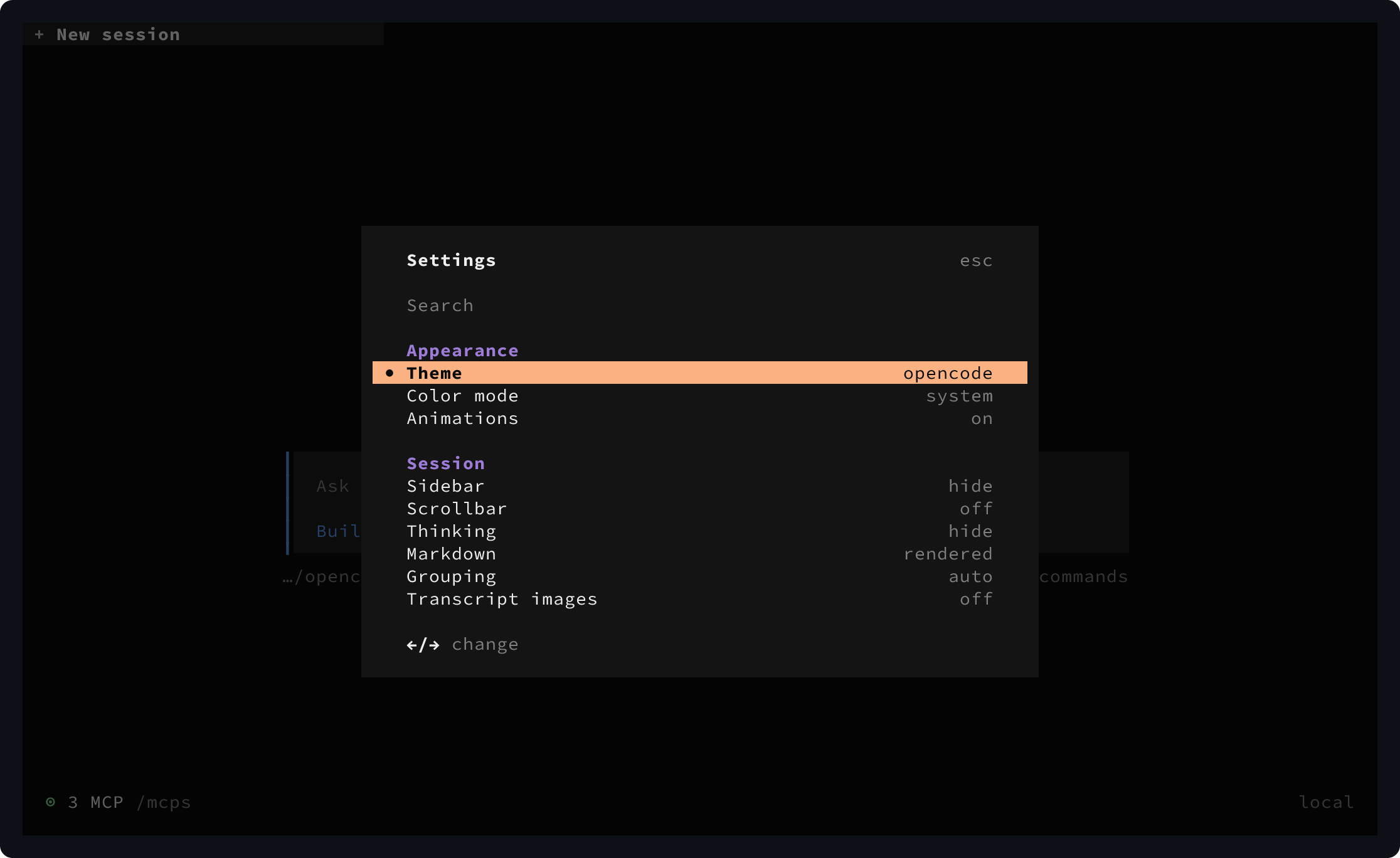
OpenCode stocke les réglages du CLI dans un seul fichier global :
~/.config/opencode/cli.jsonLorsque $XDG_CONFIG_HOME est défini, OpenCode utilise :
$XDG_CONFIG_HOME/opencode/cli.jsonIl n’existe pas de fichier de réglages CLI propre à un projet. Ajoutez le JSON Schema publié pour la validation et l’autocomplétion :
{
  "$schema": "https://opencode.ai/v2/cli.json"
}
OpenCode ajoute $schema lorsqu’il crée ou migre ce fichier. Les modifications valides sont rechargées pendant que le TUI tourne.
Les réglages inconnus sont ignorés. Conservez $schema pour que votre éditeur signale les valeurs invalides.
En V1, les réglages du client terminal étaient stockés dans tui.json. La V2 ne lit ce fichier que pour la migration et ne fusionne jamais ses réglages avec ceux de cli.json :
- Si
cli.jsonn’existe pas, le CLI le crée à partir des réglages pris en charge dans le fichier globaltui.jsonsitué dans le même répertoire et des préférences enregistrées danskv.json, dans le répertoire d’état. - Une fois
cli.jsoncréé,tui.jsonest ignoré. Les modifications ultérieures de ce fichier n’ont aucun effet. Vous pouvez le conserver ou le supprimer. - Si vous supprimez
cli.json, la migration se relance au prochain démarrage. - Les anciens fichiers ne sont jamais modifiés ni supprimés.
- Seul le fichier global
tui.jsonest lu. Les fichierstui.jsonpropres aux projets et les fichierstui.jsoncne sont pas migrés.
Définissez OPENCODE_CLI_CONFIG_CONTENT pour appliquer des réglages CLI depuis du JSON en ligne :
OPENCODE_CLI_CONFIG_CONTENT='{"tabs":{"mode":"off"}}' opencodeOpenCode fusionne les réglages en ligne avec ceux du fichier cli.json global. Les objets imbriqués sont fusionnés, mais les tableaux et les valeurs scalaires issus de l’environnement remplacent les valeurs globales. Les réglages en ligne restent prioritaires tant que la variable est définie.
Choisissez un thème, contrôlez les animations de l’interface et remplacez le curseur du terminal :
{
  "theme": {
    "name": "tokyonight",
    "mode": "system"
  },
  "animations": true,
  "cursor": {
    "style": "block",
    "blinking": true
  }
}| Réglage | Valeurs | Description |
|---|---|---|
theme.name | chaîne | Sélectionne un thème intégré, personnalisé ou dérivé du terminal. |
theme.mode | system, dark ou light | Suit l’apparence du terminal ou verrouille le thème sur un mode de couleur. |
animations | booléen | Active les animations de l’interface. |
cursor.style | block, underline, line, default | Définit la forme du curseur. default conserve la forme du curseur du terminal. |
cursor.blinking | booléen | Contrôle le clignotement du curseur. Sans effet lorsque le style est default. |
Consultez Thème pour choisir et créer des thèmes.
Configurez la capture de la souris, le défilement, le contexte de l’éditeur, les collages et les aperçus d’images des prompts :
{
  "mouse": true,
  "scroll": {
    "speed": 3,
    "acceleration": false
  },
  "prompt": {
    "editor": true,
    "paste": "compact",
    "image_preview": false
  }
}| Réglage | Valeurs | Description |
|---|---|---|
mouse | booléen | Active la capture de la souris par le terminal. |
scroll.speed | nombre, au moins 0.001 | Définit la distance fixe par cran de défilement. |
scroll.acceleration | booléen | Accélère le défilement lors d’actions répétées. Ce réglage prime sur la vitesse fixe lorsqu’il est activé. |
prompt.editor | booléen | Inclut le fichier ou la sélection de l’éditeur actif comme contexte du prompt. |
prompt.paste | compact ou full | Affiche les collages volumineux sous forme d’espaces réservés compacts ou de texte complet. |
prompt.image_preview | booléen | Affiche des aperçus des images jointes au-dessus de la saisie du prompt. |
Configurez la présentation des sessions TUI plein écran et le point de départ des nouvelles sessions :
{
  "session": {
    "sidebar": "auto",
    "scrollbar": false,
    "submit_scroll": "bottom",
    "thinking": "hide",
    "grouping": "auto",
    "image_preview": false,
    "tps": true,
    "markdown": "rendered",
    "new_location": "launch",
    "permissions": "prompt"
  }
}| Réglage | Valeurs | Description |
|---|---|---|
session.sidebar | auto ou hide | Affiche la barre latérale lorsque la place le permet ou la masque toujours. |
session.scrollbar | booléen | Affiche la barre de défilement de la transcription. |
session.submit_scroll | bottom ou keep | Saute au dernier message lors de l’envoi d’un prompt, ou conserve votre position. |
session.thinking | show ou hide | Affiche ou masque le raisonnement du modèle par défaut. |
session.grouping | auto ou none | Regroupe les éléments liés de la transcription ou affiche chaque élément séparément. |
session.image_preview | booléen | Affiche les images des pièces jointes utilisateur et des résultats d’outils dans la transcription. |
session.tps | booléen | Affiche les tokens de sortie par seconde dans les pieds des messages de l’assistant. |
session.markdown | source ou rendered | Affiche les marqueurs de syntaxe Markdown ou les masque dans le contenu rendu. |
session.new_location | launch ou inherit | Ouvre la nouvelle session dans le répertoire de lancement du TUI ou à l’emplacement de la session active. |
session.permissions | prompt ou autoaccept | Demande une confirmation pour les autorisations ou accepte automatiquement chaque demande. |
Configurez la barre d’onglets de session persistante :
{
  "tabs": {
    "mode": "auto",
    "scope": "cwd",
    "layout": "horizontal",
    "indicators": "status"
  }
}
L’ancien réglage booléen tabs.enabled reste pris en charge : true vaut on et false vaut off. OpenCode le lit sans réécrire le fichier de configuration.
| Réglage | Valeurs | Description |
|---|---|---|
tabs.mode | auto, on ou off | Utilise les onglets automatiquement, toujours ou jamais. Auto les masque dans Herdr. |
tabs.scope | cwd ou global | Conserve des onglets séparés par répertoire de travail ou les partage globalement. |
tabs.layout | horizontal ou vertical | Place les onglets dans une barre horizontale ou une barre latérale verticale. |
tabs.indicators | status ou numbers | Affiche des icônes d’état ou toujours les numéros d’onglet. |
Les indicateurs numériques conservent les couleurs d’état et les animations d’arrière-plan. Les raccourcis Ctrl+numéro changent d’onglet dans les deux modes d’indicateur.
Configurez le périmètre et la présentation initiaux du diff :
{
  "diffs": {
    "source": "branch",
    "wrap": "word",
    "tree": true,
    "single": false,
    "view": "auto"
  }
}| Réglage | Valeurs | Description |
|---|---|---|
diffs.source | branch, committed, working ou turn | Définit le périmètre de revue initial. |
diffs.wrap | word ou none | Coupe les longues lignes aux mots ou les laisse non coupées. |
diffs.tree | booléen | Affiche l’arborescence des fichiers du diff. |
diffs.single | booléen | Affiche uniquement le patch du fichier sélectionné. |
diffs.view | auto, split ou unified | Définit la mise en page. auto choisit selon la largeur disponible. |
branch (libellé All) affiche toutes les modifications de la branche et les modifications locales. committed n’affiche que les commits de la branche, tandis que working affiche les modifications indexées, non indexées et non suivies. turn (libellé Last turn) affiche les fichiers modifiés par la session lors de son dernier tour. La vue s’actualise à la fin de chaque tour et revient à branch si /diff est ouvert en dehors d’une session.
Dans /diff, appuyez sur d pour changer de périmètre ou choisissez une branche de comparaison dans Base. Ces choix dans la vue durent jusqu’à la fermeture du TUI et ne modifient pas cli.json.
Activez séparément les notifications système et les alertes sonores :
{
  "attention": {
    "notifications": true,
    "sound": true,
    "volume": 0.4,
    "sound_pack": "opencode.default",
    "sounds": {
      "permission": "/home/me/sounds/permission.wav"
    }
  }
}| Réglage | Valeurs | Description |
|---|---|---|
attention.notifications | booléen | Affiche les notifications système, normalement lorsque le terminal n’a pas le focus. |
attention.sound | booléen | Émet des alertes sonores. |
attention.volume | nombre de 0 à 1 | Définit le volume du son. |
attention.sound_pack | chaîne | Sélectionne l’ID du pack de sons actif. |
attention.sounds | objet | Remplace les fichiers sons pour default, question, permission, error, done ou subagent_done. |
Un remplacement invalide ou illisible retombe sur le son intégré de l’événement.
Après une mise à jour, le TUI affiche une fois les nouveautés de la version sur l’écran d’accueil. Lancez /highlights pour les revoir, ou désactivez la boîte de dialogue :
{
  "highlights": false
}Configurez l’intégration au terminal :
{
  "terminal": {
    "title": true,
    "copy": "select"
  }
}| Réglage | Valeurs | Description |
|---|---|---|
terminal.title | booléen | Met à jour le titre de la fenêtre du terminal. |
terminal.copy | manual ou select | Copie manuellement ou immédiatement après la sélection. La valeur par défaut de la plateforme est manual sous Windows et select ailleurs. |
Le groupe mini contrôle opencode mini, l’interface interactive minimale :
{
  "mini": {
    "thinking": "show",
    "tools": "hide",
    "shell_output": "hide",
    "turn_summary": "show",
    "footer": "show",
    "splash": "show",
    "work_spinner": "block-soft-slide",
    "mono": false,
    "replay": true,
    "replay_limit": 200
  }
}| Réglage | Valeurs | Description |
|---|---|---|
mini.thinking | show ou hide | Affiche ou masque le raisonnement du modèle. |
mini.tools | show ou hide | Affiche ou masque les appels d’outils et le texte de l’assistant qui les précède. |
mini.shell_output | show ou hide | Affiche ou masque la sortie brute de l’outil shell. |
mini.turn_summary | show ou hide | Affiche ou masque le résumé de l’agent, du modèle et de la durée dans l’historique de défilement. |
mini.footer | show ou hide | Affiche ou masque les détails persistants d’activité, de modèle, d’utilisation et de contexte. |
mini.splash | show ou hide | Affiche ou masque les bannières d’entrée et de sortie. |
mini.work_spinner | ID de spinner | Sélectionne l’animation de travail dans le pied de page. |
mini.mono | booléen | Utilise une sortie ASCII monochrome. |
mini.replay | booléen | Restaure l’historique de session à la reprise et au redimensionnement du terminal. |
mini.replay_limit | entier positif | Limite la reprise aux messages les plus récents. La limite par défaut est 200. |
Les ID de spinner disponibles sont :
block-soft-slide  block-soft-sweep  block-low-comet  block-low-duet
block-shuttle     block-bridge      block-squeeze    small-toggle
square-toggle     grow-shrink       quadrant-orbit   crosshatch
density-wave      seed
Les options mini de rejeu en ligne de commande remplacent ces réglages pour cette invocation.
Modifiez le raccourci d’une commande et le délai d’attente après la touche leader :
{
  "keybinds": {
    "leader": "ctrl+x",
    "app.exit": ["ctrl+c", "ctrl+d", "<leader>q"],
    "prompt.paste": {
      "key": "ctrl+v",
      "event": "press",
      "preventDefault": false,
      "fallthrough": false
    },
    "help.show": false
  },
  "leader": {
    "timeout": 2000
  }
}| Réglage | Valeurs | Description |
|---|---|---|
keybinds.leader | valeur de liaison | Définit la touche référencée par <leader> dans les autres liaisons. |
keybinds.<command> | valeur de liaison | Remplace la liaison d’un ID de commande. |
keybinds.*.key | chaîne de touche ou descripteur | Sélectionne la touche d’une liaison objet. |
keybinds.*.event | press ou release | Limite une liaison objet à un événement de touche. |
keybinds.*.preventDefault | booléen | Contrôle si le comportement par défaut du terminal pour la touche est empêché. |
keybinds.*.fallthrough | booléen | Permet aux gestionnaires de priorité inférieure de recevoir le même événement. |
leader.timeout | entier positif | Définit le nombre de millisecondes à attendre après la touche leader. |
Une valeur de liaison peut être une chaîne, un tableau d’alternatives ou un objet. Utilisez "none" ou false pour désactiver une liaison. Consultez Raccourcis clavier pour la syntaxe des touches acceptée, chaque ID de commande et chaque liaison par défaut.
Chargez les plugins réservés au terminal dans l’ordre :
{
  "plugins": [
    "-opencode.notifications",
    {
      "package": "./plugins/status",
      "options": {
        "compact": true
      }
    }
  ]
}| Réglage | Valeurs | Description |
|---|---|---|
plugins | tableau | Déclare des directives d’activation ordonnées et des plugins externes. |
plugins[].package | chaîne | Définit un nom de paquet, un chemin local ou une URL de fichier. |
plugins[].options | objet | Passe des options propres au plugin à ce plugin. |
Consultez Plugins pour les formes de paquet, la découverte locale, les jokers et les directives de désactivation.
Activez les diagnostics ou optez pour une expérimentation actuellement disponible :
{
  "debug": {
    "devtools": false,
    "timing": false,
    "turn_tokens": "verbose"
  },
  "experimental": {}
}| Réglage | Valeurs | Description |
|---|---|---|
debug.devtools | booléen | Affiche la barre de débogage DevTools. |
debug.timing | booléen | Affiche les diagnostics de délai jusqu’au premier rendu dans la barre de débogage. |
debug.turn_tokens | booléen ou verbose | Affiche l’utilisation de tokens par tour ; verbose inclut aussi les entrées des appels d’outils. |
experimental | objet associant chaque ID de fonctionnalité à un booléen | Active ou désactive des fonctionnalités expérimentales qui peuvent changer ou disparaître sans préavis. |
N’utilisez que les ID de fonctionnalités actuellement listés par la boîte de dialogue Experiments du TUI. Les ID inconnus n’ont aucun effet.